
Som företagare är det viktigt att utnyttja data till din fördel. Genom att använda verktyg som Google Analytics kan du bättre förstå dina kunder och maximera värdet av dina marknadsföringsinsatser. Om du fortfarande använder Universal Analytics bör du snabbt uppgradera till nya Google Analytics 4, eftersom den förra slutade samla in data från och med den 1 juli 2023 .
Tidigare känd som App + Web, är Google Analytics 4 är en funktion som du kan använda för både webbplatser och appar. Den använder avancerade maskininlärningsmodeller för att mäta och förstå data, vilket i slutändan ger dig mer detaljerade och omfattande insikter om hela din kundbas och dina kampanjer.
I den här artikeln förklarar vi vad Google Analytics 4 är, hur det skiljer sig från Universal Analytics och några av fördelarna med att använda det. Vi guidar dig sen genom hur du ställer in det i fyra enkla steg. Låt oss komma igång!
Hva er Google Analytics 4?
Google Analytics 4, også kjent som GA4, er i enkelt forstand en ny Google Analytics-versjon. Google Analytics ble opprinnelig introdusert rundt 2005. Den mest populære og vanlig brukte versjonen, Universal Analytics, ble lansert i 2012. I fjor introduserte Google App + Web i beta, som nå er Google Analytics 4.
GA4 er den nyeste generasjonen for sporing og måling av data. Som forklart i Google Analytics 4-lanseringsbloggen (som ble utgitt i oktober 2020), er hovedmålet å gi markedsførere ”smartere innsikter for å forbedre markedsføringsbeslutningene dine” og hjelpe deg med å oppnå bedre avkastning på investeringer (ROI).
Et hovedformål med Google Analytics 4 er å prioritere personvernvennlig sporing og kunstig intelligens (AI) for forutsigende sporing og måling av tverrkanalsdata. Hvis du er kjent med Universal Analytics, er du kanskje også klar over at noen data mangler i rapporter på grunn av cookie-samtykkealternativer som kreves av personvernlover, for eksempel personvernforordningen (GDPR) og California Consumer Privacy Act (CCPA).
I korte trekk inkluderer lanseringen av Google Analytics 4 maskinlæringsprosesser for å hjelpe bedrifter med å få en mer komplett oversikt over sitt publikum og kundebase. Tidligere var dette ikke alltid mulig fordi noen besøkende på nettsteder valgte å ikke godta informasjonskapsler og deling av data.
Dette systemet er bygget på samme plattform som App + Web, som først ble lansert i 2019. Hovedmålet og fokuset er på tverrkanalsdata og ”hendelser”, noe som gjør det enklere å følge brukerens reise på tvers av enheter fra begynnelse til slutt (eller fra første besøk eller ervervelse til siste konvertering og bevaring).
GA4 är en ny funktion i Google Analytics som bygger på avancerad maskininlärning och prediktiv datamodellering för att ge dig djupare marknadsinsikter.
Hva er nytt i GA4 og hva er fordelene?
Det er mange fordeler ved å bruke Google Analytics 4 for bedriften din, da det introduserer en rekke nye funksjoner. En av de største fordelene er at du kan bruke en Google Analytics 4-funksjon for en nettside, en app eller begge deler samtidig.
I stedet for å basere seg på ’hits’ fra hver side, bruker det nye Google Analytics 4 maskinlæring for å måle data, samt prediktiv sporing og konverteringsmodellering for å trekke slutninger om nettstedstrafikk og besøksadferd basert på nåværende data. Dette er tilgjengelig som den nye Insight-funksjonen som fremhever viktig informasjon for markedsførere.
Google Analytics 4 gir deg mer kontroll over dataen din, inkludert flere alternativer for annonsepersonalisering og -optimalisering. Det hjelper deg også med å forutse noen av de fremtidige handlingene kundene dine kan ta. Det bruker prediktive metrikker og gir automatisk varsler om økende etterspørsel og nye trender i dataen din, noe som gjør det enklere å oppdage nye målgrupper og finne måter å forbedre kundereisen og opplevelsen på nettstedet ditt.
En annen stor fordel med Google Analytics 4 er at det kan fungere uten informasjonskapsler eller identifiserende data. Som vi nevnte, blir dette stadig viktigere ettersom personvernlovgivningen blir strengere.
For å fullstendig forstå de mange fordelene med Google Analytics 4, er det viktig å forstå de nye mulighetene og funksjonene det introduserer. Det er spesielt nyttig å vurdere hvordan det står i forhold til Universal Analytics-funksjonen, siden det er den du mest sannsynlig er kjent med.
Google Analytics 4 VS Universal Analytics: Viktige forskjeller
Det er en rekke forskjeller mellom disse Google Analytics-funksjonene som det er verdt å vurdere før du oppgraderer til Google Analytics 4. Å forstå hovedmåtene de skiller seg ut på, kan hjelpe deg med å utnytte den nye versjonen av Analytics til din fordel.
Blant de viktigste forskjellene er hva du kan bruke hver funksjon til. Du kan bare bruke Universal Analytics for nettsider. Men med Google Analytics 4 kan du samle data for både en nettside, en app eller begge plattformer samtidig.
Dette betyr i praksis at du kan utvikle et mer komplett bilde av kundeadferd gjennom hele deres opplevelse med merkevaren din, fordi Google Analytics 4 hjelper deg med å forstå og forutsi tverrenhet og kanaladferd.
Dette er imidlertid langt fra den eneste endringen. La oss ta en nærmere titt på noen av de andre viktige forskjellene.
Rapporter og brukergrensesnitt (UI)
En av de største forskjellene mellom Universal Analytics og Google Analytics 4 når det gjelder datainnsamling og presentasjon er typen rapporter du får tilgang til. Med tradisjonell Analytics er data organisert i tre nivåer: Account, Property, and View. Men med GA4 er data organisert i bare to: Account og Property.
I Google Analytics 4 blir View erstattet av det plattformen kaller ”datastrømmer”. Det kan være opptil 50 datastrømmer for hver Property. Hvis du har både nettsider og apper, kan du strømme data til en enkelt property.
En annen stor endring er introduksjonen av Life Cycle Report og malbaserte rapporter for Google Analytics 4 e-handelsplattformer, samt ad-hoc trakter og sporingsmuligheter som gir deg nye måter å presentere data på. Tidligere var denne funksjonen bare tilgjengelig hvis du hadde en Analytics 360-konto.
Naturligvis kan du forvente å se et litt annerledes brukergrensesnitt (UI) med Google Analytics 4 i forhold til Universal Analytics, på grunn av de ulike rapportene og datainnsamlingsmetodene.
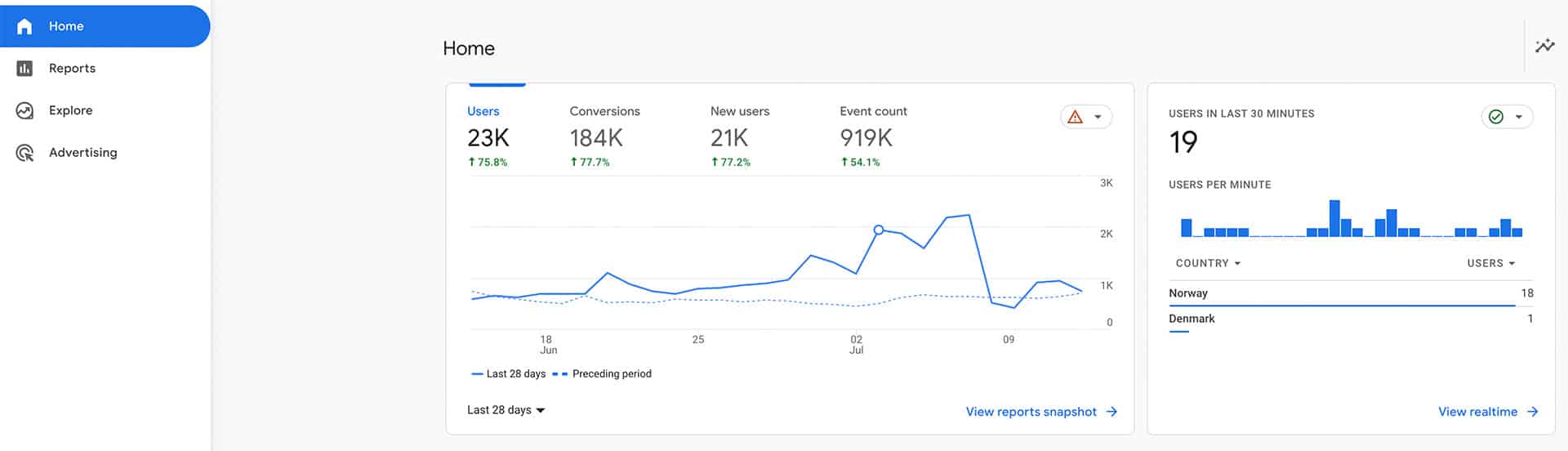
I allmänhet är det inte någon större skillnad mellan de två gränssnitten. Det kan dock vara bra att bekanta sig med några av de nya nyckelbegreppen, vilket gör det lättare att navigera i GA4.
Förutom händelser och parametrar kan du t.ex. också stöta på ” User ID” och ”User Property”. User ID används för att spåra användare på olika plattformar, medan User Property avser användarattribut och demografisk information.
Händelser och parametrar
Som du kanske minns presenterar Google Analytics 4 data i form av ”händelser”. Dessa händelser hänvisar till de interaktioner som dina kunder har med din webbplats eller app. Detta kan inkludera, men är inte begränsat till, knapptryckningar, användaråtgärder, sidvisningar och mycket mer.
Den händelsebaserade datamodellen i Google Analytics 4 är också mer flexibel än Universal Analytics. Du behöver t.ex. inte längre använda element som ”händelsekategori”, ”åtgärd” eller ”etikett”. Med Universal Analytics var varje ”träff” en händelse, och varje händelse hade en typ. Med Google Analytics 4 är det inte längre fallet.
Du kan också använda ”parametrar” (liknande ”dimensioner” som används i traditionella Analytics) för att ytterligare definiera varje händelse och ge den ett sammanhang. Ett exempel på detta kan vara en sidtitel eller ett artikel-ID.
Istället för att tydligt visa webbadresser som i traditionella Analytics, visar GA4 dessa parametrar som ”page_location” eller ”page_view”. Anledningen till detta kan vara att det ska vara lättare att identifiera dessa attribut på olika enheter.
Det finns också en skillnad i hur varje funktion hanterar fördröjda data. Med Universal Analytics bearbetas träffar om de anländer inom några timmar före dagens slut. Google Analytics bearbetar dock 4 händelser som kommer upp till tre dagar senare.
Observera att det är därför du kan märka att antalet sessioner är lägre i GA4 än i traditionella Analytics. Förändringen i tidsramen för hur träffar bearbetas kan göra att antalet sessioner ser lägre ut.
Det är också värt att notera att du kan se lägre sessionsantal i dina rapporter i Google Analytics 4, eftersom det inte startar en ny session när du startar en ny kampanj. Detta skiljer sig från vad du kanske är van vid med Universal Analytics, som startar en ny session med varje ny kampanj.
Implementering
En annan anmärkningsvärd skillnad mellan dessa Google Analytics 4-händelser och Universal Analytics är hur de implementeras. De kräver inte att du lägger till anpassad Analytics-kod eller Google Tag-skript, och vissa mäts som standard.
I praktiken innebär det att du kommer att kunna redigera, spåra och ändra dina analytiska händelser direkt från Google Analytics 4-gränssnittet, utan att behöva redigera koden på din webbplats. Du kan också implementera spårning över flera domäner direkt från gränssnittet, istället för att behöva redigera koden.
Nya integrationer och interaktioner
En annan fördel med Google Analytics 4 är att det är lättare att integrera med andra marknadsföringsverktyg och produkter, till exempel Google Ads. Du kan också integrera Google Analytics 4 med YouTube och kanaler utanför Google, till exempel andra e-post- och sociala plattformar.
Eftersom GA4 gör det möjligt att mäta både app- och webbinteraktioner samtidigt kan du till exempel inkludera data som konverteringar från YouTube-visningar i dina rapporter. Det innebär att du får en mer holistisk och heltäckande bild av hela din marknadsföringsstrategi.
En annan skillnad är att med Universal Analytics är direkt och gratis integration med BigQuery endast tillgänglig för premiumanvändare. Men med GA4 kan du strömma data till BigQuery även om du har ett gratiskonto.
Med detta sagt finns det också vissa plattformar som ännu inte helt har infört integration med GA4.
Google Analytics 4 skiljer sig från Universal Analytics på flera sätt. Genom att förstå de nya koncepten, funktionerna och förbättringarna blir det lättare att uppgradera sömlöst.
Landingssider
Selvfølgelig spiller landingssider en avgjørende rolle i digital markedsføring. Hvis du for øyeblikket bruker Google Analytics, spiller det sannsynligvis en viktig rolle for evnen din til å optimalisere og spore disse sidene.
Imidlertid er hovedmålet med Google Analytics 4 å spore brukere, noe som betyr at du ikke vil finne en rapport for landingssider slik du ville med tradisjonell Analytics. Men vær ikke bekymret; informasjonen og dataene er fortsatt tilgjengelige, bare på et annet sted. For eksempel kan du bruke Life Cycle-rapporten og filtrere den etter ulike dimensjoner.
Hvordan sette opp Google Analytics 4? (gjennom 4 steg)
Nå som vi har hatt en gjennomgang av Google Analytics 4 og fordelene ved å bruke det, er det på tide å gå dypere inn i bruken av det. La oss ta en titt på hvordan du setter opp Google Analytics 4 i fire trinn:
Steg 1: Opprett en Google Analytics-konto
Det første trinnet du må ta, er å opprette en Google Analytics-konto hvis du ikke allerede har en. Hvis du allerede har en aktiv konto, kan du hoppe rett til trinn 2.
På den annen side kan det hende du ønsker å opprette en ny konto for ditt GA4-område for en nettside eller app som er separat fra din eksisterende Universal Analytics-konto. Hvis det er tilfellet, logg inn på din Google Analytics-administratorkonto og naviger til Admin > Kontoer, og klikk deretter på ”Opprett konto”-knappen:

Du måste lägga till ett namn för ditt nya konto och sedan konfigurera inställningarna för datadelning. Klicka på ”Nästa” när du är klar och följ sedan de återstående stegen nedan.
Om du är helt nybörjare på Google Analytics kan du skapa ett konto genom att besöka den officiella webbplatsen och klicka på knappen ”Kom igång idag”:

Følg instruksjonene for å sette opp kontoen din. Under ”POMråde”-seksjonen må du opprette et områdenavn for nettsiden din. Husk at Google Analytics 4 er standardvalget for nye kontoer.
Steg 2: Sett opp et nytt Google Analytics 4-område
Når du har opprettet Google Analytics-kontoen din, er neste trinn å opprette et Google Analytics 4-område. Det finnes noen forskjellige måter å gjøre dette på.
Hvis du allerede bruker Google Analytics og har en eksisterende Universal Analytics-konto, kan du oppgradere til Google Analytics 4 ved å gå til Administrasjon-seksjonen for området til nettstedet ditt. Under kolonnen for Konto, klikk på kontoen du ønsker å opprette GA4-område for.
Deretter, under kolonnen for Område, velg Universal Analytics-området for nettstedet ditt. Det skal være et alternativ for å oppgradere til GA4. Klikk på den knappen og følg instruksjonene for å fullføre oppsettet. Vi anbefaler å bruke GA4 Oppsetthjelper for å gjøre denne prosessen så enkel som mulig.
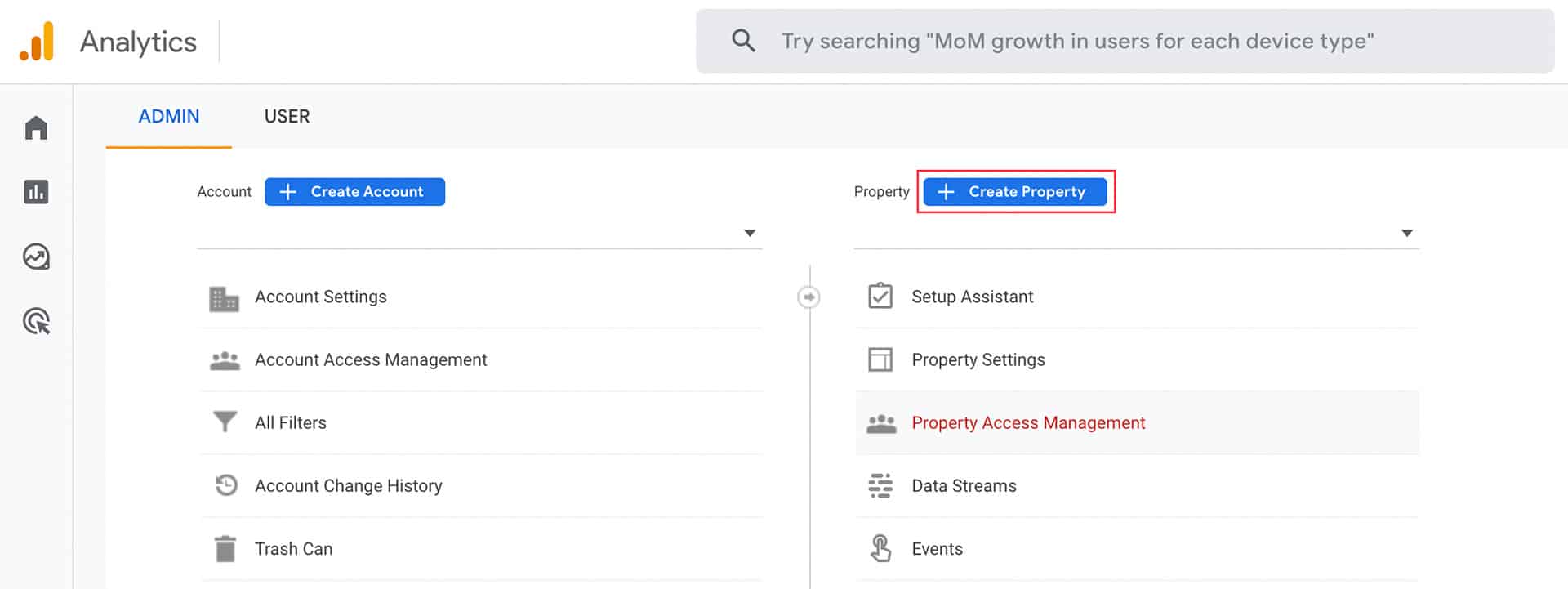
Hvis denne muligheten ikke er tilgjengelig på kontoen din, ikke bekymre deg. I så fall kan du i stedet klikke på ”Opprett område”-knappen:
Du kommer att vägledas genom en serie korta frågor för att samla in viktig information, till exempel ett namn för ditt område, samt detaljer om ditt företag som till exempel branschkategori, företagsstorlek och plats och dina mål för Google Analytics 4:
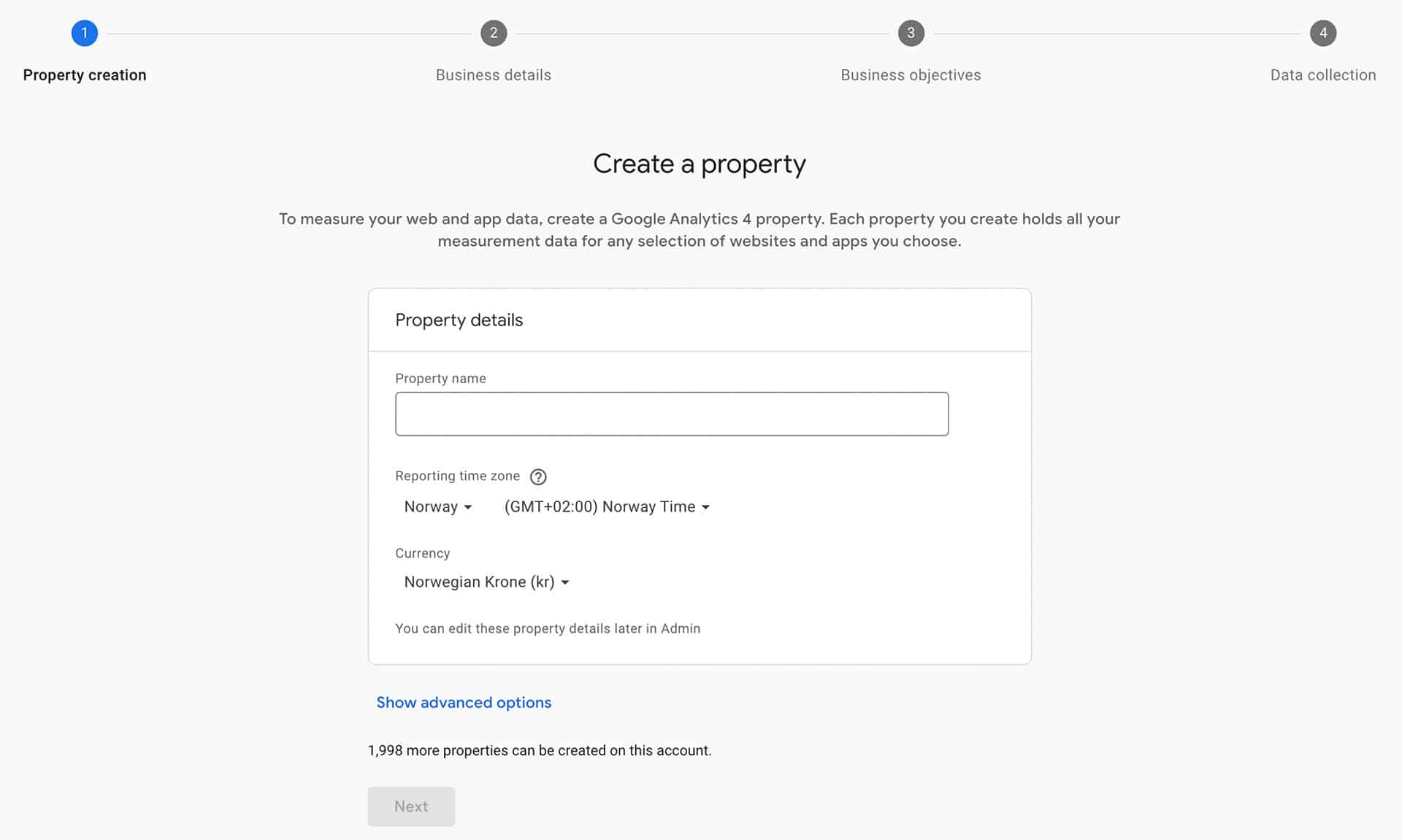
Når du er ferdig, klikk på ”Opprett”. Du blir deretter bedt om å godkjenne vilkårene og betingelsene samt personvernuttalelsen. Når du har gjort det, klikk på ”Neste”-knappen nederst på skjermen.
Steg 3: Legg til en datastrøm
Neste steg i oppsettet av Google Analytics 4 er å legge til en datastrøm. Prosessen for å gjøre dette avhenger av om du legger til området i en eksisterende Analytics-konto eller ikke. Hvis du allerede er i din eksisterende Analytics-konto, kan du navigere til Administrasjons-siden.
Under konto-kolonnen, velg ønsket konto. Deretter, se på område-kolonnen for å bekrefte at du har valgt riktig eiendom å legge til. Hvis begge er riktige, klikk på ”Datastrømmer”:
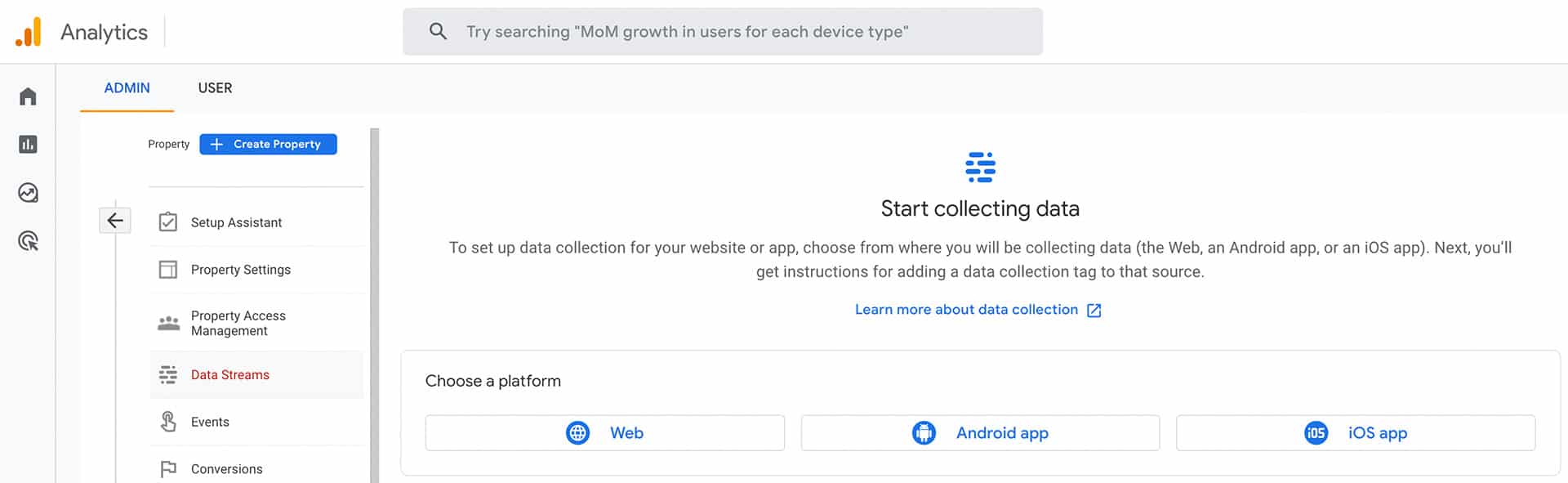
Observera att om du skapar ett nytt Google Analytics-konto och följer instruktionerna kommer du automatiskt att skickas till den här sidan när du har godkänt villkoren.
På den här sidan kan du välja vilken plattform du vill använda för att börja samla in data. Som du kommer att se är de tre alternativen iOS-app, Android-app eller webb. Tänk på att du kan skapa flera dataströmmar för den här webbplatsen och att de alla kommer från en plattform.
Håll muspekaren över den plattform som du vill lägga till dataströmmen till och klicka på länken ”Setup”. Om du väljer en app kommer Google Analytics att skapa ett Firebase-projekt som matchar den. En automatisk länk skapas också mellan de två, om de inte redan är länkade. Du kan läsa mer om detta i Google Analytics-dokumentationen.
Om du väljer webbplattformen uppmanas du att ange webbplatsens URL och ett namn för strömmen. Du kan också aktivera förbättrad händelsemätningom du vill, och välja vilka parametrar du vill mäta.
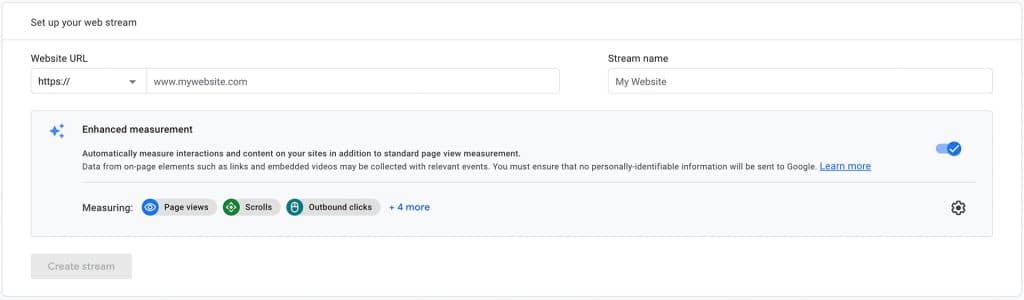
Når du er ferdig, klikk på ”Create stream”-knappen.
Steg 4: Konfigurer nettsiden for datainnsamling (hvis nødvendig)
Det siste trinnet vil kun være nødvendig hvis du bruker nettsiden din som en datastrømplattform. Hvis det er tilfelle, må du legge til Google Analytics-taggen på nettsiden din for å begynne å se data for ditt nye Google Analytics 4-område.
Det finnes flere måter å gjøre dette på:
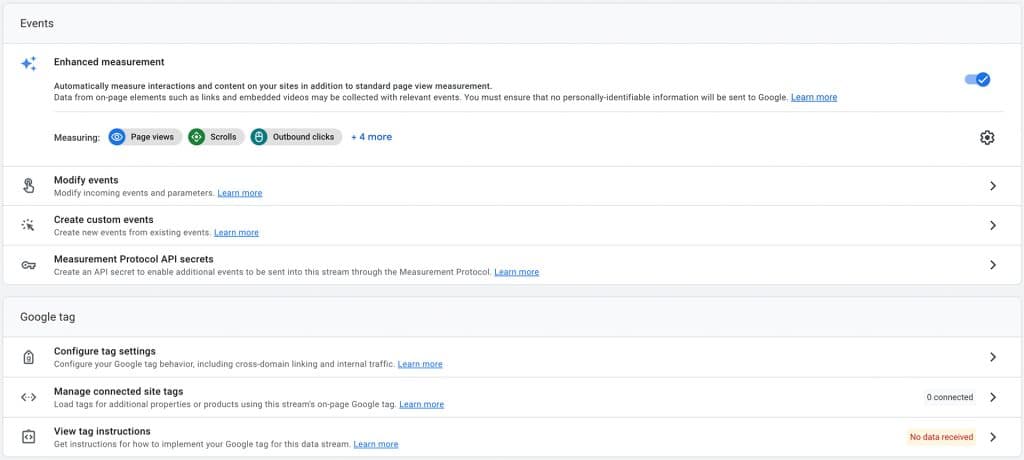
Du kan antingen lägga till en ny tagg på sidan eller använda en befintlig. Med båda alternativen har du möjlighet att antingen lägga till en global webbplatstagg, lägga till kod i den befintliga taggen på varje webbsida som du vill samla in data från eller använda Google Tag Manager. Klicka på varje alternativ för att expandera det och följ sedan instruktionerna som anges under den lösning du föredrar.
Nu är det klart! Du har nu ställt in Google Analytics 4.
Det kommer naturligtvis att ta lite tid innan data har samlats in och du kan använda instrumentpanelen och rapporteringsfunktionerna fullt ut. När du är redo att börja skapa och ändra händelser kan du hänvisa till Google Analytics-dokumentationen för vägledning. Du kan också hitta användbara tips och tricks i populära Google Analytics 4 Reddit-trådar.
Ofte Stilte spørsmål
Google Analytics är utformat för att hjälpa dig som webbplatsägare att få bättre insikt i din webbplats trafik och användarbeteende genom att göra det enklare att spåra, samla in, mäta och analysera data. Många konsumenter använder idag flera olika enheter för att surfa på internet, inklusive stationära datorer och mobiltelefoner. Analytics erbjuder en lösning för att hålla reda på beteendet mellan olika enheter under hela användar- eller kundresan, vilket gör att du kan fatta datadrivna beslut i din marknadsföring.
Ja, Google Analytics är gratis att använda – i alla fall standardversionen. Det finns också ett premiumalternativ, Analytics 360, som erbjuder avancerade funktioner och tjänster. Om du är en privatperson eller ett litet företag räcker det förmodligen med gratisversionen av Google Analytics.
Men om du vill få ut mesta möjliga av plattformen eller driver en stor webbplats på företagsnivå är det definitivt värt att överväga en uppgradering. Du kan lära dig mer om varje lösning på Google Analytics webbplats
När det gäller Google Analytics hänvisar ”webbplats” till rapporter och data för en webbplats eller app. En Universal Analytics-webbplats och en Google Analytics 4-webbplats kommer dock att presentera olika rapporter. En Google Analytics 4-webbplats kan vara antingen en webbplats, en app eller båda, och varje webbplats kan ha upp till 50 dataströmmar.
Oppsummering
Populære verktøy som Google Analytics tilbyr en måte for deg å lære mer om besøkende og forbedre opplevelsen av deres kundereise. Imidlertid er det noen begrensninger med Universal Analytics-område som gjør det litt utfordrende å få et helhetlig bilde av merkets online tilstedeværelse på tvers av flere enheter.
Heldigvis har det nye Google Analytics 4-område som mål å bidra til å lindre noen av disse problemene. I denne artikkelen diskuterte vi hvordan du kan sette opp Google Analytics 4 i fire trinn:
- Opprett en Google Analytics-konto (hvis du ikke allerede har en).
- Sett opp en ny Google Analytics 4-område.
- Legg til en datastrøm.
- Konfigurer nettsiden eller appen for datainnsamling.
Hvis du mener at WordPress er den beste nettsideplattformen for dine behov, bør du vurdere å la oss hjelpe deg med å vedlikeholde den nye nettsiden din. Hos WP Nordic vil vårt ekspertteam håndtere oppdateringer, sikkerhetskopiering og mer, slik at du kan fokusere på å utvikle merkevaren din. Sjekk ut våre pakker her!
Hvis du likte denne artikkelen, vil du virkelig sette pris på 24/7 WordPress-support og vedlikeholdstjenester som WP Nordic tilbyr! Samarbeid med et team som tilbyr alle aspekter av førsteklasses WordPress-support.
Fra optimalisering av hastighet til ubegrensede endringer, sikkerhet, 24/7 support eller til og med white-label pakker for byråer og frilansere, tar våre utviklere vare på deg. Ta oss med på laget for å gjøre nettstedet ditt fantastisk! Sjekk ut våre pakker.
Credit bilde: Unsplash

